

Manchmal ist es schwierig, in einem dedizierter Team-Kanal mit einer E-Mail von außerhalb.
Zum Beispiel möchte ich, dass alle E-Mails, die mir die Präfektur sendet, in einen Kanal geleitet werden. Präfektur Wer in einem Team ist Gruppen-E-Mails.
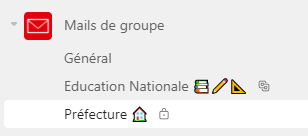
Natürlich habe ich die Präfektur gebeten, immer die E-Mail prefecture@mondomaine.fr zu verwenden, um mir zu schreiben, es ist eine E-Mail, die dieser Verwendung gewidmet ist.
Nota : Da wir die Outlook-Regeln verwenden werden, könnten wir nach anderen Kriterien filtern, und ich habe mich entschieden, dieser Verwendung aus Gründen der Einfachheit eine E-Mail zu widmen.
Alle Teams-Kanäle sind über eine E-Mail vom Typ ecf2ec2e.mondomaine.fr@fr.teams.ms zugänglich. Diese Verwendung möchte ich vermeiden. Die Übermittlung dieser E-Mail an einen Kontakt mag seltsam erscheinen (aber dies ist für eine automatische Mailingliste möglich, wenn Sie sich registrieren, daher ist dieses Tutorial für Sie nicht hilfreich).
Einrichtung eines gemeinsamen Microsoft 365-Postfachs
Wir werden eine gemeinsame Box M365 verwenden, um sie zu erstellen, wir gehen in die Verwaltung der Plattform, Rubrik Teams und Gruppen dann Geteilte Briefkästen
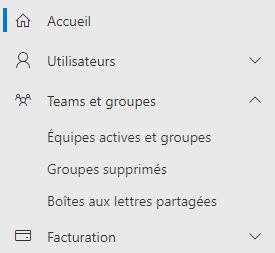
Nota : Die Einrichtung eines gemeinsamen Briefkastens kostet keine Lizenz, sondern ist kostenlos.
Sobald die Box erstellt wurde, könnte man daran denken, die Funktion zum Weiterleiten von E-Mails an die E-Mail des Kanals zu verwenden, aber diese Funktion würde eine Übertragung Dies ist nicht das angestrebte Ziel, nicht aber eine Weiterleitung.
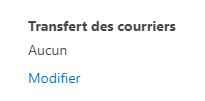
Vorübergehende Erteilung einer Exchange-Lizenz
Für die Konfiguration müssen Sie zu Outlook on line gehen und eine Regel hinzufügen.
Ich konnte nicht herausfinden, wie ich das ohne eine Exchange-Lizenz machen soll, also werden wir eine Lizenz hinzufügen, die Regel implementieren und die Lizenz entfernen.
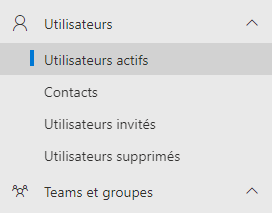
Zu diesem Zweck gehen wir immer in der Verwaltungsschnittstelle in Aktive Nutzer nach unserem Nutzer suchen (identisch mit dem gerade erstellten geteilten Postfach). Dann Produktlizenzen verwalten in den 3 kleinen Punkten des Nutzers.
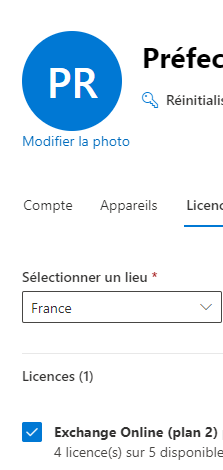
Ihm eine beliebige Exchange-Lizenz zuweisen.
Hinzufügen einer Regel in Outlook on Line
Um auf den Benutzer prefecture@mondomaine.fr zugreifen zu können, müssen Sie sein Passwort in der Verwaltung der aktiven Benutzer haben, das Passwort zurücksetzen und dann ändern, das neue wird verwendet, um sich bei Outlook on line anzumelden.
- Gehen Sie in https://outlook.office.com/mail/
- Einloggen mit dem neu erstellten Nutzer
- Gehen Sie zu Einstellungen, E-Mail, Regeln
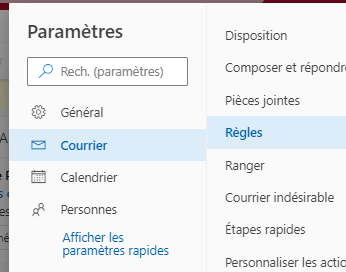
- Wenn Sie eine Umleitungsregel hinzufügen, erhalten Sie:
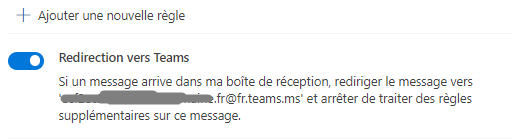
Entfernen der Exchange-Lizenz
Die Lizenz ist nutzlos geworden und kann entzogen werden.
Test, Validierung der Methode
Senden Sie einfach eine E-Mail an prefecture@mondomaine.fr, um zu sehen, dass sie im Teams-Kanal angezeigt (und nicht weitergeleitet) wird. Anhänge sind ebenfalls beigefügt, alles funktioniert einwandfrei.
Bonus: Hinzufügen des freigegebenen Postfachs in Outlook on line Ihres Hauptkontos
Wenn Sie diese E-Mail weiterleiten möchten, können Sie das freigegebene Postfach zu Ihrem Outlook-Hauptkonto hinzufügen. Dazu muss man Mitglied der Shared Box sein. Dann mit einem Rechtsklick auf Dossiers, die Funktionalität nutzen Hinzufügen eines freigegebenen Ordners, Geben Sie das geteilte E-Mail-Postfach ein.
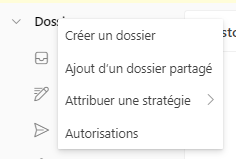
/
 German
 French
 English
 Spanish
 Chinese