

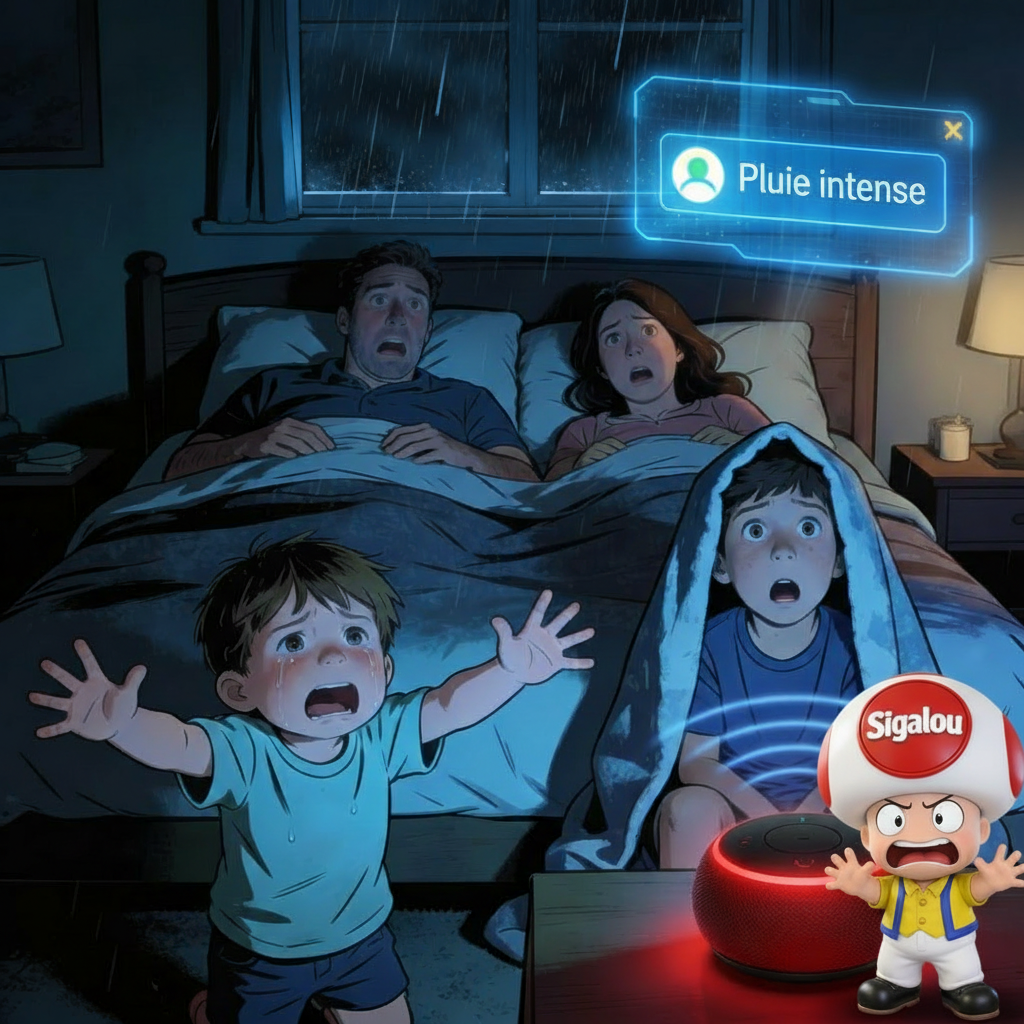
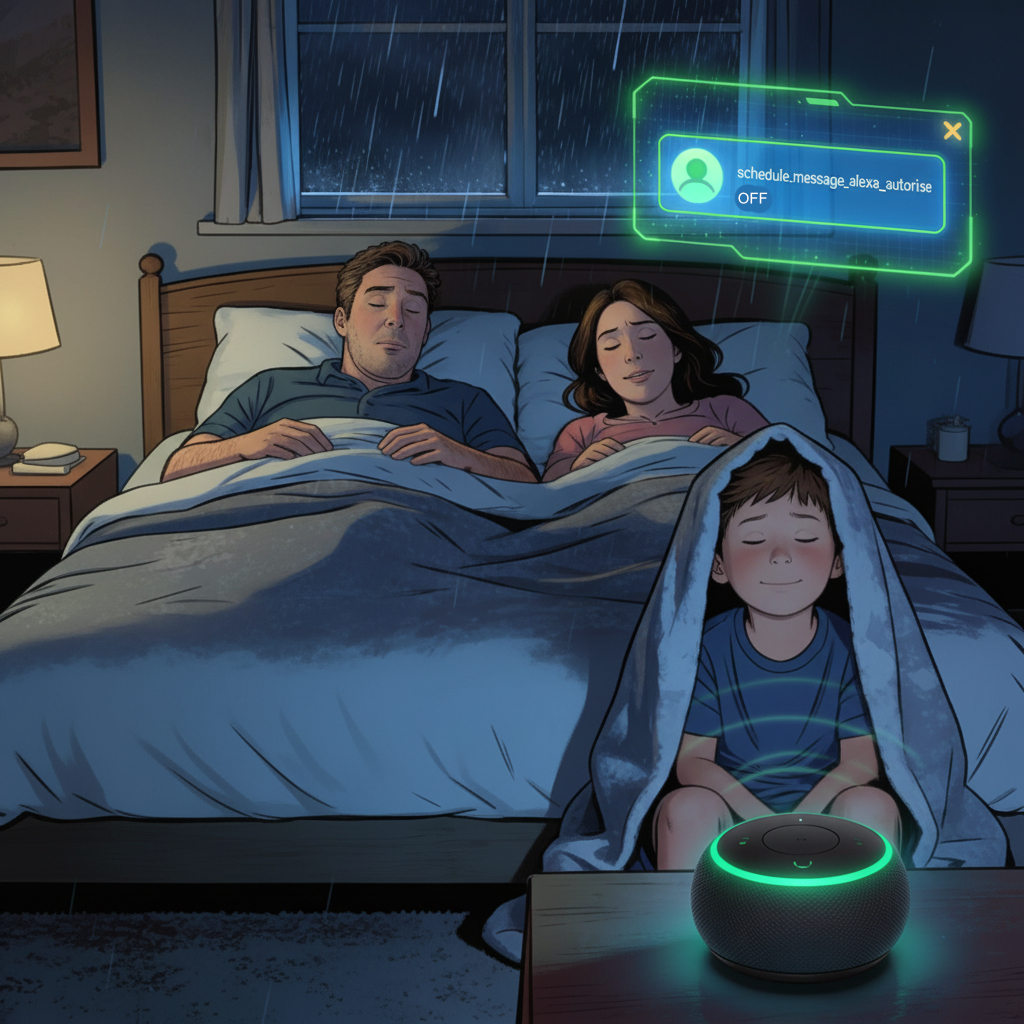
4:32 Uhr, Samstagmorgen. Eine Ankündigung in den 6 Alexa des Hauses zerreißt das Schweigen: Es fängt an zu regnen! Alexa, du hast gerade das ganze Haus geweckt. Ich sage Ihnen nichts über die Stimmung beim Frühstück. Toller Start ins Wochenende.
Die Ursache? Mein Regensensor ZG-223Z hatte um 4:25 Uhr ein paar Tropfen erkannt, und meine Automatisierung hatte eine Alexa-Anzeige ausgelöst ohne über die Zeit nachzudenken.
Ich wollte eine Lösung Einfacher, nativer Home Assistant um zu sagen: „ Du meldest NUR zwischen 9:00 und 21:30 Uhr an Wochentagen, 10:00 bis 22:00 Uhr am Wochenende. Nachdem ich input_datetime, mehrere Automatisierungen und komplexe Skripte getestet hatte, entdeckte ich Der Planer. 5 Minuten Config und nie wieder ein unbeabsichtigtes Aufwachen.
Ich erzähle Ihnen Mein ganzer Weg, Schritt für Schritt, so wie ich es getan habe.
🎯 Mein Angriffsplan
Ziel: Erstellen eines Wächter der Zeitpläne „JA/NEIN zu Alexa-Anzeigen nach Uhrzeit + Tag. Ich habe mich für den HA-Planer weil:
- Ich Drag & Drop Meine Zeitfenster
- Er gibt mir einen Zustand EIN/AUS automatisch
- Null-Code, 100% Home Assistant-Schnittstelle
- Ich habe es konditioniert in all meinen Automatisierungen
🔧 Schritt 1: Ich erstelle meinen Planer
Ich klicke Einstellungen → Geräte & Dienste → Eingänge (Helper)
Ich klicke Eintrag erstellen → Planer
Ich nenne : Alexa-Nachricht Erlaubt → Entity ID automatisch: schedule.message_alexa_erlaubt
Ich konfiguriere meine Strände:
- Montag bis Freitag : 09:00 → 21:30 (blau)
- Samstag : 08:30 → 21:30 (blau)
- Sonntag : 10:00 → 21:30 (blau)

Ich speichere und visualisiere den Sensor.
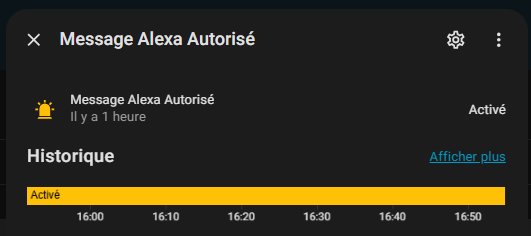
Wenn also der Sensor aktiviert ist, hat Alexa das Recht, entweder
schedule.message_alexa_autorise=ON
📊 Schritt 2: Ich erstelle einen visuellen Sensor (optional)
Für mein Dashboard, Ich kodiere dieser binary_sensor in meinem templates.yaml :
- name: "Alexa Authorized Messages" einzigartig_id: binary_sensor.alexa_messages_allowed state: > {{ is_state('schedule.message_alexa_autorise', 'on') }} device_class: connectivity icon: > {% if is_state('schedule.message_alexa_autorise', 'on') %} mdi:bell-badge {% else %} mdi:bell-off {% endif %}
HA-Neustart → binary_sensor.alexa_messages_allowed erscheint. Ich füge hinzu: auf mein Dashboard picture-elements:
⚙ Schritt 3: Ich sichere meine Automatisierungen
Mein typisches Beispiel : Regenmeldung (Wer hat mich geweckt!)
VOR (gefährlich): Regen → Direkte Ankündigung → 4.32 Uhr Familienwecker
NACH (sicher): Regen + Schedule ON → Ankündigung. Ansonsten: Stillschweigen.
alias: Benachrichtigung Gesicherter Regen Beschreibung: "🚨 Regen erkannt UND Zeitplan OK" triggers: - entity_id: binary_sensor.regen_en_Kurs # Mein ZG-223Z from: "off" to: "on" for: Zweite: 20 # Anti-Fake-positive Bedingungen: - Bedingung: state entity_id: schedule.message_alexa_erlaubt # Mein Wächter! state: „On“-Aktionen: - Dienststelle: notify.alexa_media_partout data: Nachricht: 🚨 Es beginnt draußen zu regnen! Geschlossene Jalousien, geschnittene Bewässerung." data: Typ: announce - delay: "00:00:02" Modus: Single
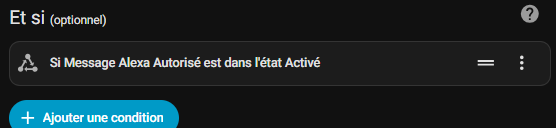
TEST: 16 Uhr → Simulierter Regen → "Es regnet!" auf allen Echo ✅
TEST: 23:00 Uhr: Simulierter Regen Vollständige Stille ✅
🛠─ Meine Profi-Tipps (erläutert für Anfänger)
1. Intelligentes Dashboard-Abzeichen
- Typ: conditional Bedingungen: - entity: binary_sensor.alexa_messages_allowed state: "on" elements: - Typ: state-badge entity: binary_sensor.alexa_messages_allowed style: top: 85% left: 5% '--card-mod-icon-color': Green
Erscheint in GRÜN wenn OK, unsichtbar Sonst. Magisch!
2. Debug leicht gemacht
Developer Tools → Vorlage → {{ states('schedule.message_alexa_autorise') }} Momentan!
Zum Testen und Überprüfen der Sensorwerte.
💬 Mein Urteil nach 1 Woche
✅ Mehr als nur ein unbeabsichtigtes Erwachen. Die Familie schläft, ich bin Zen.
✅ 5 Minuten Erster Config, dann alles automatisch.
✅ VISUEL: Bunte Strände, Dashboard-Badges, klare Logs.
✅ NATIF: Keine externe Abhängigkeit, leicht upgradebar.
 German
  French
  English
  Spanish
  Chinese